
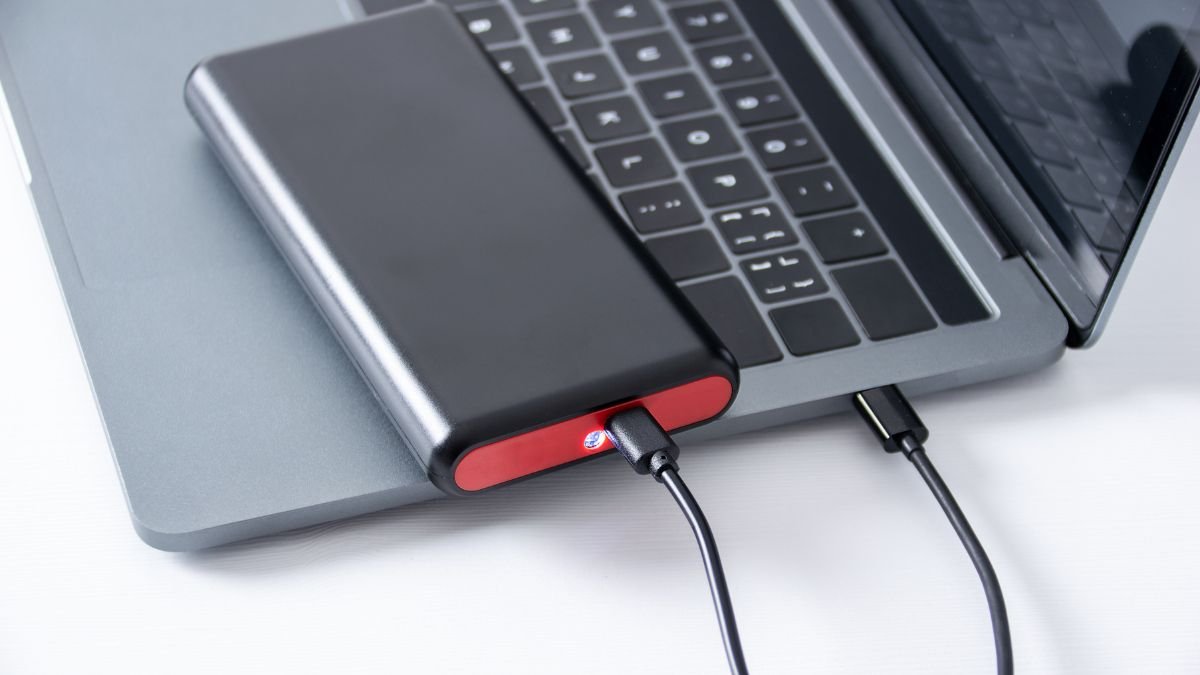
Você conectou o HD externo no computador, o HD externo aparece mas não abre, mas na hora de abrir a pasta… nada. A mensagem de erro aparece, ou simplesmente o drive não responde.
Se você está passando por isso, saiba que o problema de HD externo aparece mas não abre é muito mais comum do que parece — e, na maioria dos casos, tem solução sem precisar formatar nada.
A boa notícia é que o fato de o dispositivo ser reconhecido pelo sistema já é um sinal positivo. Isso indica que o hardware provavelmente está intacto e que os seus arquivos ainda podem estar salvos.
O problema costuma estar em configurações, drivers ou na estrutura lógica do disco, e não em danos físicos irreversíveis.
Neste guia completo, você vai entender por que isso acontece e aprender como resolver o problema de HD externo reconhecido mas não abre, com soluções simples e passo a passo, mesmo sem conhecimento técnico avançado.
Por que o HD externo aparece mas não abre?
Antes de partir para a solução, é útil entender o que pode estar causando o problema. O sistema operacional identifica o HD em dois momentos: primeiro no nível de hardware (aparece no Gerenciador de Dispositivos), e depois no nível lógico (aparece como pasta acessível no Explorer ou Finder).
Quando o primeiro ocorre mas o segundo falha, há algo entre esses dois estágios que está impedindo o acesso.
💾
Sistema de arquivos corrompido
O HD perde a “tabela de endereços” que indica onde cada arquivo está guardado.
🔌
Cabo ou porta USB com problema
Uma conexão instável pode causar leituras incompletas e erros de acesso.
⚙️
Driver desatualizado ou corrompido
O software que faz o sistema “conversar” com o HD pode estar com defeito.
🔒
Sem letra de unidade atribuída
O Windows às vezes reconhece o disco mas não dá um nome para ele (C:, D:, etc.).
⚡
Remoção incorreta
Desconectar o HD sem usar a opção “remover com segurança” pode danificar arquivos.
🦠
Vírus ou malware
Alguns programas maliciosos ocultam ou bloqueiam o acesso a pastas e unidades.
Como resolver o problema passo a passo
Siga as etapas abaixo na ordem indicada. Comece sempre pelas mais simples antes de partir para soluções mais avançadas.
⚠ Atenção antes de começar Não formate o HD antes de tentar todas as opções abaixo. A formatação apaga todos os dados e deve ser o último recurso.
Verificações iniciais de hardware
- Troque o cabo USB Teste com outro cabo de boa qualidade. Cabos com defeito são uma das causas mais comuns e fáceis de resolver.
- Mude a porta USB Conecte o HD em outra porta do computador. Evite usar hubs USB intermediários.
- Conecte em outro computador Se abrir normalmente em outra máquina, o problema pode estar no seu sistema operacional ou drivers.
- Verifique a energia HDs que precisam de fonte externa devem estar com a alimentação conectada. HDs com pouca energia podem ser reconhecidos mas não abrir.
Usando o Gerenciamento de Disco (Windows)
- Abra o Gerenciamento de Disco Pressione
Windows + Xe clique em “Gerenciamento de Disco”. - Localize o HD externo Procure pelo disco na lista. Ele pode aparecer sem letra de unidade ou com status “Sem atribuição”.
- Atribua uma letra Clique com o botão direito no disco e selecione “Alterar letra de unidade e caminho…”. Adicione uma letra disponível (ex: E: ou F:).
- Tente acessar novamente Abra o Explorer e veja se o disco agora aparece como pasta acessível.
Verificando erros no disco (CHKDSK)
- Abra o Prompt de Comando como administrador Pesquise por “cmd” no menu Iniciar, clique com o botão direito e escolha “Executar como administrador”.
- Digite o comando Escreva
chkdsk E: /f /r(substitua E: pela letra do seu HD) e pressione Enter. - Aguarde a verificação O processo pode demorar alguns minutos. O Windows vai identificar e corrigir erros automaticamente.
- Reinicie e teste Após a conclusão, reinicie o computador e tente acessar o HD novamente.
Atualizando os drivers do dispositivo
- Abra o Gerenciador de Dispositivos Pressione
Windows + Xe selecione “Gerenciador de Dispositivos”. - Localize o HD externo Ele pode aparecer em “Unidades de disco” ou com um ícone de aviso amarelo.
- Atualize o driver Clique com o botão direito e selecione “Atualizar driver”. Escolha a opção automática.
- Reinicie o computador Após a atualização, reinicie e teste o acesso ao HD.
Outras possíveis causas e soluções alternativas
Se as etapas acima não resolveram, existem outros cenários possíveis que merecem atenção.
HD externo não abre no Mac
No macOS, o HD pode ser formatado em NTFS (padrão Windows) e o sistema da Apple tem suporte apenas de leitura para esse formato, sem instalar softwares adicionais. Nesse caso, use um aplicativo como o Paragon NTFS para garantir acesso completo.
HD externo com arquivo oculto por vírus
Alguns vírus ocultam os arquivos do HD sem apagá-los. Para verificar, abra o Prompt de Comando e digite attrib -h -r -s /s /d E:\*.* (substitua E: pela letra do seu disco). Isso desoculta todos os arquivos da unidade.
Usando software de recuperação de dados
Se os arquivos não aparecem mesmo após tentar tudo, um software de recuperação pode ajudar. Opções confiáveis e gratuitas incluem o Recuva e o TestDisk. Eles varrem o disco em busca de dados que ainda estejam presentes, mesmo que o sistema de arquivos esteja corrompido.
✔ Dica importante Nunca salve os arquivos recuperados no mesmo HD externo com problema. Use outro disco ou pen drive para evitar sobrescrever os dados que ainda estão lá.
Erros comuns que as pessoas cometem
Conhecer os erros mais frequentes pode ajudar a evitar situações que pioram o problema.
- Erro 1Formatar imediatamente. A formatação apaga todos os dados. Só deve ser feita como último recurso, após tentar todas as outras soluções.
- Erro 2Usar o HD para salvar os arquivos recuperados. Isso pode sobrescrever exatamente os dados que você quer resgatar.
- Erro 3Ignorar sons estranhos. Cliques ou rangidos vindo do HD indicam problema físico. Continue a usar o dispositivo nessa condição pode causar dano permanente.
- Erro 4Desconectar o HD sem segurança. Sempre use a opção “Remover hardware com segurança” antes de puxar o cabo, para evitar corrupção de dados.
- Erro 5Baixar software desconhecido. Muitos sites oferecem programas de “recuperação de HD” que são, na verdade, malware. Use apenas ferramentas reconhecidas e com boa reputação.
Quando procurar assistência técnica especializada
Nem todo problema de HD externo tem solução caseira. Existem situações em que tentar resolver sozinho pode piorar as coisas. Procure um técnico especializado em recuperação de dados se você identificar algum dos sinais abaixo.
- O HD faz sons mecânicos estranhos ao ser conectado (cliques, rangidos, zumbidos altos)
- O dispositivo aquece demais rapidamente após a conexão
- O HD não é detectado em nenhum computador ou porta USB
- O disco sofreu queda física, contato com líquido ou superaquecimento
- Nenhuma das ferramentas de software consegue detectar o disco ou seus dados
- Os dados armazenados têm alto valor pessoal ou profissional e não há backup
Nesses casos, empresas especializadas em recuperação de dados trabalham em ambientes controlados (salas limpas) e podem recuperar informações mesmo de discos com danos físicos graves. O serviço tem um custo mais elevado, mas é a melhor opção quando os dados são insubstituíveis.
Conclusão
Quando o HD externo aparece mas não abre, a situação parece desesperadora — mas quase sempre tem solução.
O caminho certo é seguir as etapas de forma ordenada: começar pelas verificações físicas mais simples (cabo, porta, energia), depois partir para as ferramentas do sistema operacional (Gerenciamento de Disco, CHKDSK) e, se necessário, usar um software de recuperação.
O mais importante é não formatar o HD precipitadamente. Na grande maioria dos casos, os arquivos ainda estão lá — eles só estão inacessíveis por um problema lógico, que pode ser corrigido. Siga o guia com calma e você tem grandes chances de recuperar tudo sem perder nenhum dado.
Se o problema persistir e os dados forem importantes, não hesite em buscar ajuda profissional. Vale muito mais investir em uma recuperação especializada do que perder arquivos que não têm preço.
FAQ — Perguntas Frequentes
O HD externo aparece no Gerenciador de Dispositivos mas não no Explorer. O que fazer?
Provavelmente o disco está sem letra de unidade. Abra o Gerenciamento de Disco (Windows + X), localize o HD externo, clique com o botão direito e selecione “Alterar letra de unidade e caminho…” para atribuir uma letra disponível como E: ou F:.
Posso recuperar arquivos de um HD externo que pede para ser formatado?
Sim! Quando o Windows pede para formatar, isso geralmente indica que o sistema de arquivos está corrompido — mas os dados costumam estar intactos. Clique em “Cancelar”, nunca em “Formatar”. Use o CHKDSK ou um software como o Recuva para tentar recuperar os arquivos antes de qualquer formatação.
Quanto tempo leva a verificação com o CHKDSK?
Depende do tamanho do HD e da quantidade de erros encontrados. Para discos de 1 TB, o processo pode durar entre 20 minutos e 2 horas. Deixe o computador ligado e sem uso durante a verificação para não interromper o processo.
O HD externo não abre no Mac mas funciona no Windows. É normal?
Sim, é um problema de compatibilidade de formato. HDs formatados em NTFS (padrão Windows) têm suporte limitado no macOS — o Mac até mostra o disco, mas não permite abrir ou salvar arquivos sem um software como o Paragon NTFS ou o Mounty for NTFS.
Se o HD externo fizer barulho, ainda dá para recuperar os dados?
Barulhos mecânicos indicam problema físico na leitura do disco. Nesse caso, pare de usar o HD imediatamente para não causar mais danos. Leve o dispositivo a uma empresa especializada em recuperação de dados — quanto antes, maiores as chances de sucesso.